
Uppdaterad 16. oktober 2026
Guide för sändning och mottagning av e-fakturor · Guiden uppdateras! · Innehållsförteckning
1. I inställningarna för modulen Allmänt, under ”Företagsuppgifter”, måste företagets registreringsnummer anges i fältet ”Registreringsnr. 1”. Utan detta skapas ingen koppling mellan fakturans avsändare och mottagare. I fältet ”Bankkonto” ska företagets IBAN anges (utan mellanslag). Detta konto kommer att inkluderas i e-fakturorna.
2. Modulen Allmänt > Inställningar > Inställningar för e-tjänster
2.1.
På fliken ”Inställningar för e-fakturor” markerar du alternativet ”E-fakturor med PDF-filer” om du vill att fakturans PDF-fil automatiskt ska bifogas e-fakturan.
2.2.
Om du använder en testmiljö för att testa e-fakturor markerar du alternativet ”Testa e-tjänster”. Kontakta en konsult för rådgivning innan du använder detta alternativ.
OBS! När du byter från testmiljön till produktionsmiljön (Live) måste du avmarkera ”Testa e-tjänster” och därefter registrera tjänsten på nytt.
2.3.
Som standard skickas e-fakturor till alla kunder. Programmet hämtar information om mottagningskanalen från den mottagningsinställning som har angetts under fliken ”Inställningar för e-fakturor” på kundens/kontaktens kort (se sidan 9).
2.4.
OBS! Under fliken ”Inställningar för e-fakturor” finns kryssrutan ”Elektroniskt datautbyte pausat”. Om du markerar denna ruta pausas alla aktiverade e-tjänster. För att kunna skicka och ta emot e-fakturor får denna ruta inte vara markerad.
2.5.
I fältet ”E-fakturakonto” anger du den autentiseringskod som du har fått från din operatör (Finbite), användarnamn och lösenord (Unifiedpost eller Banqup), API-nyckel (Envoice) eller kanal-ID och API-nyckel (Billberry).
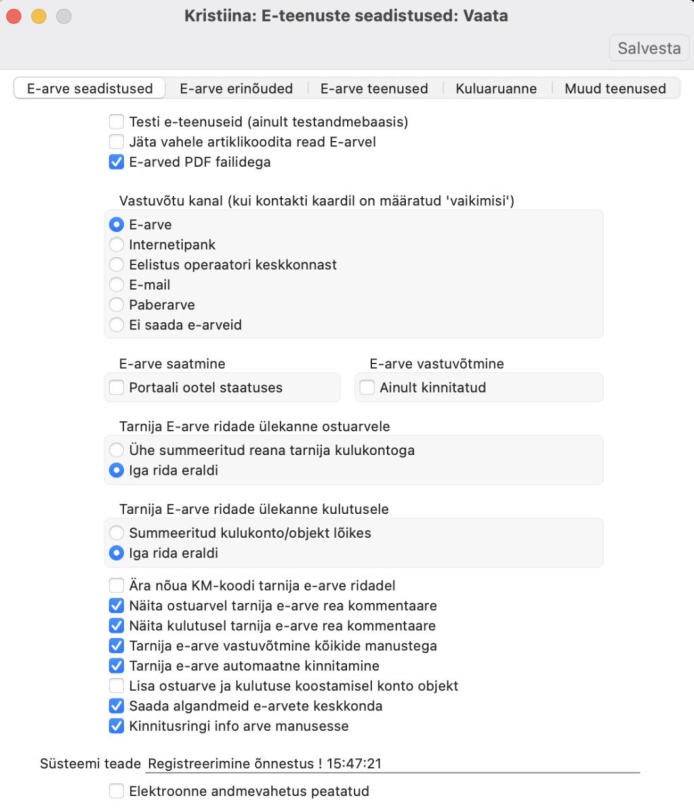
2.5.1. För tjänsterna Unifiedpost och Banqup används ett kolon som avgränsare mellan användarnamnet och lösenordet.
OBS! För Unifiedpost kan autentiseringskoden inte visas i operatörens system.
Autentiseringskoden skickas av Unifiedpost när avtalet ingås.
2.5.2. För Finbite kan du kopiera autentiseringskoden från din Finbite-portal:
Meny Allmän information > Inställningar > Datautbyte med ERP.
2.5.3. För Envoice kan du kopiera API-nyckeln från din Envoice-portal:
Inställningar > Integrationer > Books.
OBS! Kontrollera att det inte finns något extra mellanslag i slutet av autentiseringskoden efter att du har kopierat den.
2.5.4. För Billberry kan du generera en API-nyckel i deras webbportal.
I Books ska du ange ID och API-nyckel i fältet ”E-fakturakonto”, separerade med ett kolon.
2.6.
När du har kopierat autentiseringskoden till fältet ”E-fakturakonto” klickar du på knappen ”Spara” i fönstrets övre högra hörn. Därefter stängs fönstret.
2.7.
Öppna inställningarna igen via modulen Allmänt > Inställningar > Inställningar för e-tjänster > fliken ”E-fakturatjänster”.
2.8.
För att aktivera sändning av e-fakturor väljer du knappen ”Aktivera / Ändra” på fliken ”E-fakturatjänster”. Ett nytt fönster öppnas med de tillgängliga tjänsterna:
- Sändning av e-fakturor (Finbite, Envoice, Unifiedpost, Billberry, Costpocket)
- Mottagning av leverantörernas e-fakturor (Finbite, Envoice, Unifiedpost, Billberry, Banqup)
- Mottagning av e-fakturor (kundfakturor) (Finbite, Envoice, Banqup)
- Mottagning av utgiftsrapporter (Finbite)
Tillgängliga operatörer:
- Finbite
- Unifiedpost
- Envoice
- Billberry
- Costpocket (se konfigurationsanvisningarna i guiden för Costpocket)
- Banqup (operatör: Unifiedpost)
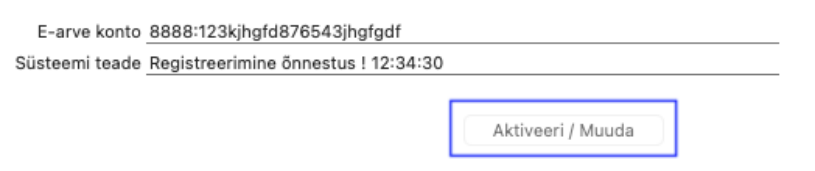
I fönstret som öppnas väljer du vilka tjänster du vill aktivera och vilken operatör du vill använda.
Det är även möjligt att skicka och ta emot e-fakturor via FitekIN och Telema. Läs mer om detta i de separata guiderna. E-fakturor kan också skickas till olika länder via EDI-gränssnittet Docura.
OBS! Efter varje tjänsts namn anges inom parentes vilka operatörer som stöder tjänsten. Exempel: ”Mottagning av e-fakturor (Finbite, Envoice, Unifiedpost, Billberry, Costpocket)” fungerar endast med de angivna operatörerna.
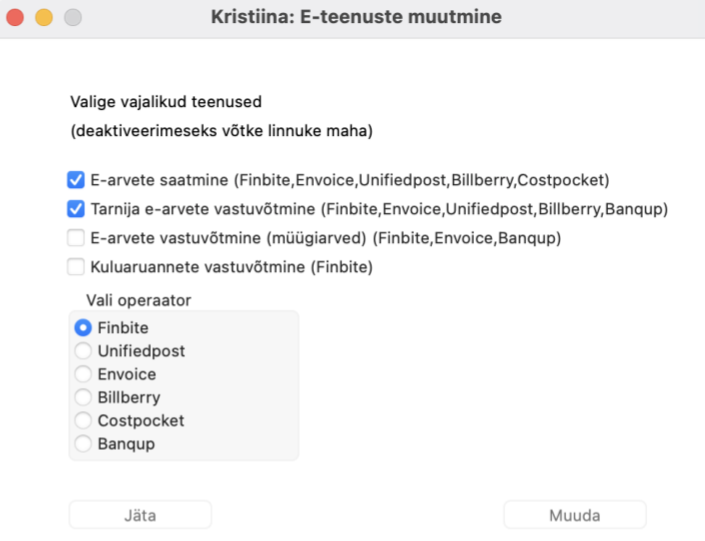
När registreringen är klar stängs fönstret för inställningar av e-tjänster. När du öppnar inställningarna igen visas resultatet på fliken ”E-fakturatjänster”. Kryssrutan ”Tjänsten aktiverad” är markerad för de tjänster som har aktiverats. I fältet ”Systemmeddelande” visas texten ”Registreringen lyckades!” samt tidpunkten då förfrågan genomfördes framgångsrikt.
(Följande skärmbild visar ett exempel där endast sändning av e-fakturor har aktiverats.)
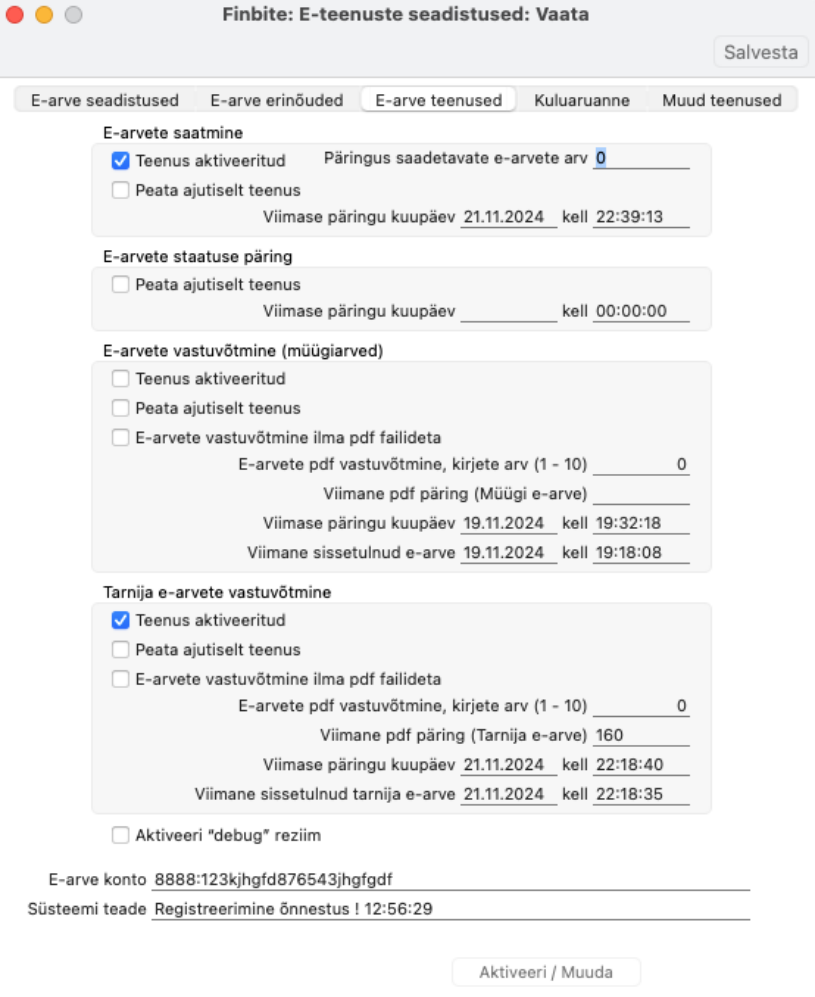
Övriga alternativ på fliken ”E-fakturatjänster” →